

영상 광고와 제품 영상 · 영상 스튜디오
영상 광고와 제품 영상
제품 사진이나 대본, 이미 찍어 둔 영상으로 시작해 AI 광고 영상과 제품 영상을 만들어요. DDream의 AI 크리에이티브 디렉터 Domi가 광고를 컷 단위로 계획하고, 모든 컷은 촬영 전에 직접 승인해요.
이용 방법
영상이 어디에 게재될지 말해요
무엇을 파는지, 누구를 위한 건지, 어디에서 재생될지 Domi에게 말하세요. 제품 사진, 대본, 촬영 영상을 넣으면 Domi가 모두 영상 스튜디오로 가져가요.
컷 계획을 승인해요
Domi가 컷마다 무슨 일이 일어나는지 담은 컷 계획을 써요. 어떤 컷이든 말로 바꾸세요. 승인하기 전에는 아무것도 촬영하지 않아요.
편집본을 보고 골라요
Domi가 승인한 컷을 촬영해 하나로 편집해요. 편집본을 보고, 어떤 컷이든 수정을 요청하고, 내보낼 버전을 고르세요.
플랫폼별 영상 광고 사양
플랫폼마다 비율이 다르고, 영상 위에 저마다 버튼을 얹어요. 2026년 11월 기준 각 도움말 페이지의 안내는 다음과 같아요.
| 게재 위치 | 비율 | 권장 사이즈 | 알아 둘 점 |
|---|---|---|---|
| Instagram 릴스 광고 | 9:16 | 1440 × 2560 px | 위쪽 약 14%, 아래쪽 35%, 양옆 6%는 텍스트와 로고 없이 비워 두기. Meta는 사운드를 “적극 권장”, 자막을 “권장”으로 안내해요. |
| Facebook 피드 영상 | 4:5 | 1440 × 1800 px | 자막과 사운드는 선택이지만 권장해요. |
| TikTok 피드 광고 | 9:16 권장. 16:9와 1:1도 가능 | 9:16은 540 × 960 px 이상 | 세이프 존은 비율과 캡션 길이에 따라 달라지고, TikTok이 세이프 존 파일을 공개해요. 파일은 최대 500 MB. |
| YouTube Shorts 광고 | 9:16 | 1080 × 1920 px | Google은 60초 미만 광고를 권장하고, Shorts 피드에서는 처음 60초만 재생돼요. 가로 영상은 위아래에 흐린 띠가 붙어 보여요. |
| YouTube 인스트림과 인피드 | 16:9 | 1920 × 1080 px | 도달 캠페인에서 Google은 두 종류의 건너뛸 수 있는 광고에 15초, 범퍼 광고에 6초를 안내해요. |
| Pinterest 동영상 광고 | 1:1, 2:3, 4:5 또는 9:16 | Pinterest 페이지 참고 | Pinterest는 정사각형이나 세로형을 권장해요. |
모두 플랫폼이 공개한 수치예요. 업로드하기 전에 출처에 있는 각 플랫폼 페이지와 파일을 대조해 확인하세요.
세로 9:16 버전부터 계획하기
릴스, 스토리, TikTok, Shorts는 모두 9:16이에요. TikTok은 피드 광고에 세로형을 권장하고, Google은 Shorts에 맞는 비율이 세로형이라고 해요. 광고가 이 중 두 곳 이상에 게재된다면 세로 버전부터 계획하세요.
세로형 광고는 가로형 광고를 잘라 낸 것이 아니에요. 테이블 위 제품은 16:9에서는 잘 보이지만, 9:16에서는 라벨이 읽힐 만큼 가까이서 화면 가운데를 채워야 해요.
그러니 영상이 어디에 게재될지 첫 메시지에서 Domi에게 말하세요. 게재 위치가 계획 속 모든 컷의 구도를 정해요.
Domi에게 영상 광고를 브리핑하는 법
영상을 대신 만들어 줄 사람에게 하듯 Domi에게 브리핑하세요. 대부분은 메시지 하나에 담을 수 있어요.
- 제품은 선명한 사진 한 장 이상으로 보내요. Domi가 라벨, 색, 모양의 기준으로 삼아요.
- 아이디어 하나가 있으면 광고를 계획하기도, 기억하기도 쉬워요. 출시, 쓰임새, 감정 같은 것이요.
- 대상과 게재 위치는 함께 가요. 누구를 위한 광고인지, 릴스, TikTok, Shorts, YouTube 중 어디에 게재할지, 아니면 모두인지 말해 주세요.
- 스타일이 전체 느낌을 정해요. 영상 스튜디오는 제품 광고, 시네마틱 드라마, 손그림 애니메이션, 스톱모션, 뮤직비디오, 다큐멘터리, 3D 애니메이션, 1960년대 패션 필름을 만들어요. 하나를 고르거나, 마음에 드는 영상을 설명해 주세요.
- 이미 가진 것에서 Domi가 시작해요. 대본, 러프한 스토리보드, 편집할 촬영 영상 무엇이든요.
- 절대 안 되는 것도 브리프에 넣으세요. 쓸 수 없는 문구, 경쟁사의 색, 실제로는 그렇게 쓰지 않는 제품 사용법 같은 것이요.
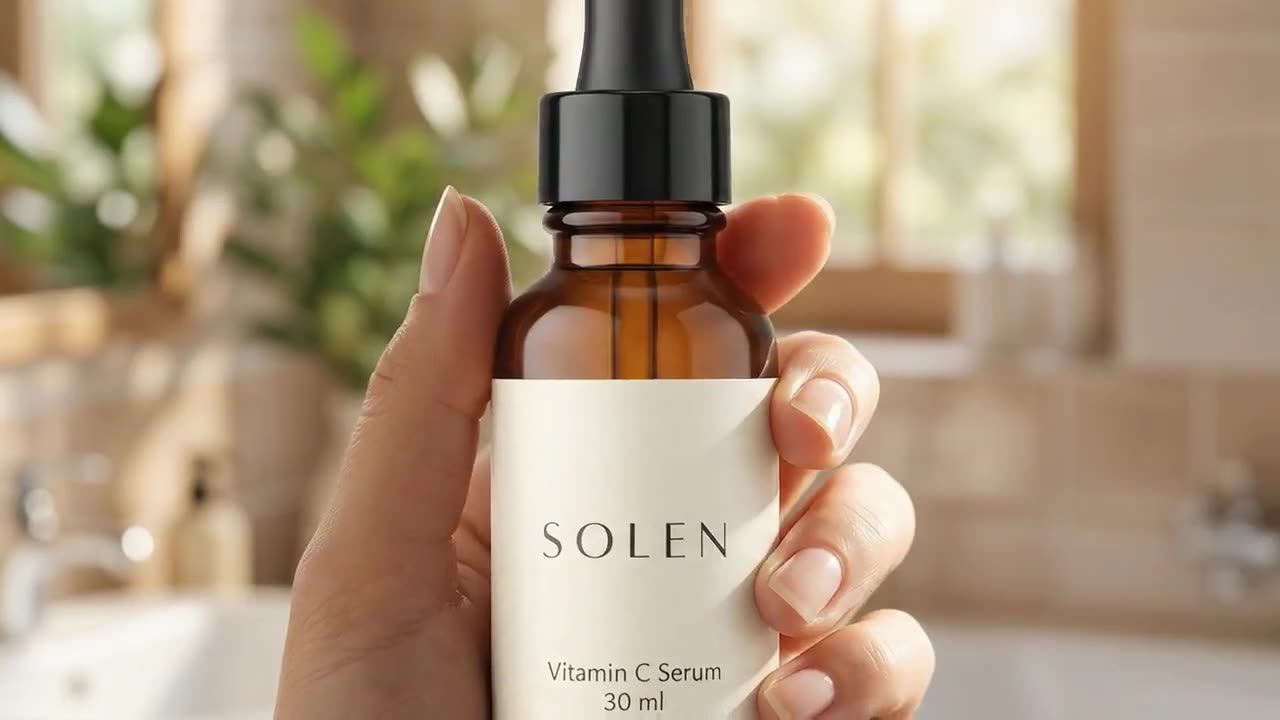
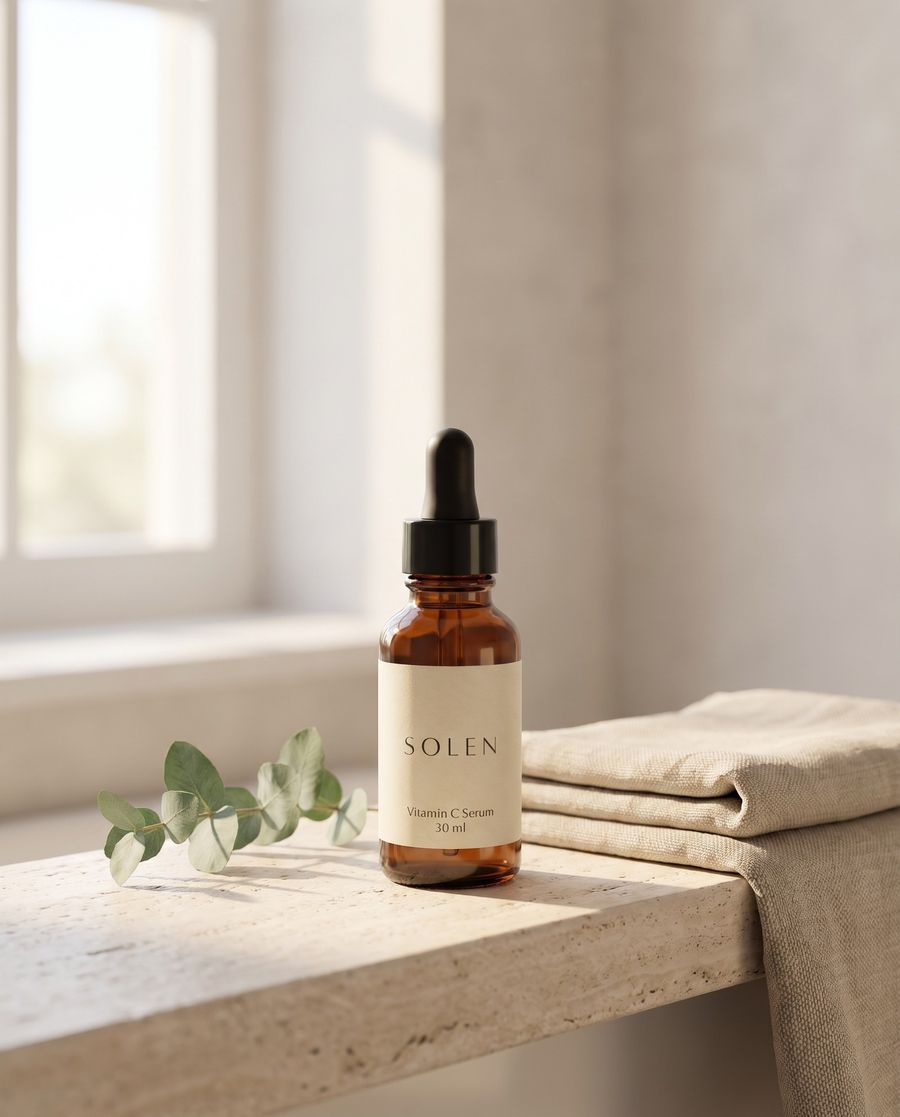
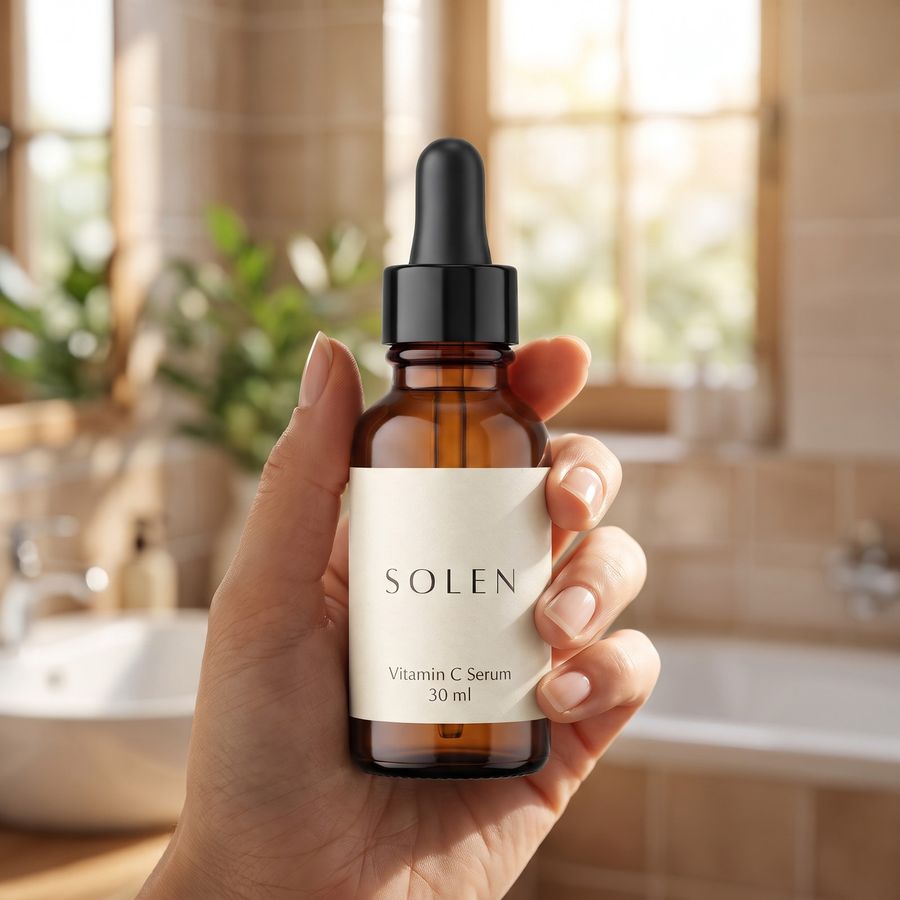
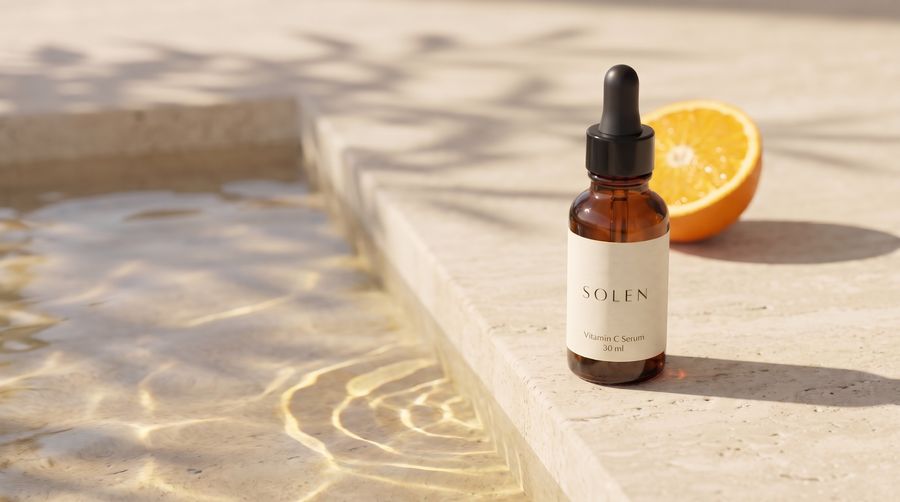
첫 메시지는 이렇게 쓸 수 있어요. “SOLEN 비타민 C 세럼, 사진 첨부할게요. 릴스와 TikTok용 세로 영상 광고, 세 컷이에요. 아침 햇살 속 병으로 천천히 다가가는 푸시 인, 병을 빛 쪽으로 돌리는 손, 그리고 햇살 드는 수영장 옆의 병. 차분하고 깔끔하게요. 라벨은 제 사진 그대로 유지해 주세요.”
아래는 그중 여덟 가지 스타일로 만든 짧은 클립이에요.
촬영보다 컷 계획이 먼저인 이유
영상 광고의 문제는 대부분 계획에서 시작돼요. 첫 컷이 잘못됐거나, 메시지가 너무 늦게 나오거나, 제품이 화면에 거의 안 보이는 거죠. 1분이면 읽을 수 있는 컷 계획이 촬영 전에 이런 문제를 잡아내요.
영상 스튜디오에서는 Domi가 먼저 계획을 쓰고, 직접 승인해요. 아직 계획일 때 순서를 바꾸고, 컷을 빼고, 라벨을 더 가까이 보여 달라고 모두 말로 요청하세요. 그다음 Domi가 승인한 대로 촬영해요.
컷이 바뀌어도 같은 제품, 같은 출연진이 유지돼요. 세 번째 컷의 병은 첫 번째 컷의 그 병이고, 두 번 나오는 사람은 같은 사람으로 보여요.
다음 네 가지를 통과하면 촬영할 준비가 된 계획이에요.
- 첫 컷이 제품을 보여 주거나 계속 볼 이유를 줘요.
- 메시지는 아이디어 하나이고, 끝나기 전에 전달돼요.
- 각 컷이 앞 컷에 없던 무언가를 더해요.
- 마지막 컷에는 제품과 제품명이 화면에 남아요.
영상 광고를 게재하기 전에 확인할 것
- 움직이는 광고에서는 정지 화면이 숨기는 것이 보여요. 라벨이 흔들리거나 컷 중간에 손이 바뀌는 것처럼요. 광고 전체를 원본 크기로 본 다음, 휴대폰에서도 보세요.
- 모든 컷의 제품이 라벨, 색, 모양, 뚜껑까지 사진과 같아야 해요. 한 컷이 달라졌다면 그 컷에서 무엇이 잘못됐는지 Domi에게 말하세요.
- 소리를 끈 상태와 켠 상태 모두에서 통해야 해요. Meta는 자막을 권장하니, 음소거 상태에서도 광고가 이해되는지 확인하고, 게재 위치에 필요하면 업로드 전에 자막을 넣으세요. Google은 Shorts 광고에 음악, 보이스오버, 또는 둘 다를 넣은 사운드를 권장하고, Meta는 릴스에 사운드를 적극 권장해요.
- 세이프 존을 지켜야 글자가 보여요. 릴스는 위쪽 14%, 아래쪽 35%, 바깥쪽 6%를 비우고, TikTok 화면은 TikTok의 세이프 존 파일과 대조해 확인하세요.
- 문구와 권리는 직접 확인해야 해요. 플랫폼마다 자체 정책에 따라 광고를 심사하니, 광고가 제품에 대해 하는 말이 사실인지, 가져온 촬영 영상, 음악, 로고에 대한 권리가 있는지 확인하세요.
- 파일 크기에는 한도가 있어요. Meta는 최대 4 GB, TikTok 피드 광고는 최대 500 MB까지 영상 파일을 받아요.
영상 광고에서 흔한 실수
- 어디에나 같은 가로 편집본을 쓰면 Shorts에서는 흐린 띠가 붙고, 릴스와 TikTok에서는 세로 화면 속 작은 띠처럼 보여요.
- 늦게 나오는 메시지는 일찍 넘겨 버리는 사람들을 모두 놓쳐요. 관심을 가질 이유를 앞부분에 두세요.
- 사진과 어울리지 않는 영상은 캠페인을 세 브랜드처럼 보이게 해요. 제품 사진, 광고, 영상을 같은 콘셉트에서 시작하세요.
제품 사진 한 장에서 출시 전체까지
같은 제품 사진으로 Domi는 이미지 스튜디오에서 스토어에 쓸 제품 사진을, 디자인 랩에서 진짜 텍스트가 들어간 모든 사이즈의 광고와 포스터를 만들어요. 브리프 하나로 제품, 콘셉트, 메시지가 어디서나 같아요.
대본으로 만드는 단편 영화, 숏드라마, 뮤직비디오처럼 광고보다 긴 영상도 Domi는 똑같이, 직접 승인하는 스토리보드에서 시작해요.
다른 사람들과 함께 영상을 만든다면 프로젝트에 초대해 그곳에서 Domi와 함께 작업하세요. 메모는 작업물 위에 그려서 남기고 만든 사람에게 바로 가요. 클라이언트는 링크 하나로 영상을 보고, 팀 지갑으로 프로젝트마다 예산을 따로 정할 수 있어요. 팀 기능 더 알아보기.
자주 묻는 질문
AI로 제 제품 광고 영상을 만들 수 있나요?
DDream의 AI 크리에이티브 디렉터 Domi는 제품 사진, 대본, 이미 찍어 둔 영상으로 영상 광고와 제품 CF를 만들어요. 먼저 컷을 계획하고, 모든 컷은 촬영 전에 직접 승인해요. 제품은 첫 컷부터 마지막 컷까지 그대로예요.
DDream은 AI 광고 영상 생성기와 무엇이 다른가요?
DDream은 프롬프트 하나를 클립 하나로 바꾸는 대신, 촬영 전에 광고를 컷 단위로 함께 계획해요. Domi는 결과물에 영향을 주는 것만 묻고, 계획을 쓰고, 승인한 컷을 촬영해 하나로 편집해요. 직접 고르기 전까지는 아무것도 확정되지 않고, 모든 버전이 남아요.
사진 한 장으로 제품 영상을 만들 수 있나요?
DDream은 제품 사진 한 장으로 제품 영상을 만들어요. 필요한 걸 Domi에게 말할 때 사진을 넣으면, Domi가 그 사진을 기준으로 영상을 계획해서 컷이 바뀌어도 제품이 그대로예요. 정지된 사진을 움직이게 만들 수도 있어요.
모든 컷에서 제품이 같은 모습으로 나오나요?
DDream 영상 스튜디오에서 만든 영상에서는 Domi가 모든 컷에 걸쳐 같은 제품과 같은 출연진을 유지해요. 게시하기 전에 완성된 광고를 움직이는 상태로 보세요. 한 컷이 달라졌다면 그 컷에서 무엇이 잘못됐는지 Domi에게 말하세요.
영상 광고는 어떤 비율로 만들어야 하나요?
릴스, TikTok, YouTube Shorts용 영상 광고는 세로 9:16이어야 해요. 2026년 11월 기준 Meta가 릴스 광고에 제시하는 비율이자, TikTok이 피드 광고에 권장하는 비율이고, Google이 Shorts에 맞는다고 하는 비율이에요. Facebook 피드 영상은 4:5, YouTube 인스트림 광고는 가로 16:9예요.
DDream에서 영상 광고를 만드는 데 비용이 얼마나 드나요?
DDream에서는 영상 광고 만들기를 무료로 시작할 수 있고, 매달 무료 크레딧을 받아요. 카드 등록도 필요 없어요. 필요한 걸 Domi에게 말하는 건 무료예요. 영상 스튜디오에서 영상을 만들기 시작하면 Domi의 답변과 모든 생성에 크레딧이 쓰이고, 생성할 때마다 실행 전에 예상 크레딧이 표시돼요. 유료 요금제는 월 US$14.99에 1,600크레딧을 주는 Creator부터 시작해요. 요금제 보기.